

Hoe begin ik een website
Voor een website heb je ruimte nodig op een server: dat is een speciale internetcomputer waar je via telefoon of andere verbinding mee mag werken tegen betaling aan uw provider. Hoewel dit niets te maken heeft met GensDataPro toch even een handreiking. Wie al e-mail heeft anders dan hotmail moet er de geleverde papieren maar eens op naslaan. Mogelijk heeb je dan bij deze provider zo’n 50 MB aan ruimte die je alleen nog moet activeren. Het pad er naar toe wordt meestal gekenmerkt door een ~tilde: http://www.xs4all.nl/~mijnsite
Anders moet je zelf op zoek naar een provider. We raden vooral aan een provider te kiezen die bij een vriend/bekende/zoon goed bevalt.
Wie al ruimte heeft, hoeft nog niet op zoek naar een domeinnaam. De meeste achternamen zijn al bezet maar je weet maar nooit: www.mijnachternaam.nl. Als de naam nog vrij is, zo snel mogelijk claimen.
Daarnaast heb je een uploadprogramma nodig. Veel providers hebben zo’n freeware FTP programma of kunnen u vertellen waar je er een kunt vinden.
Bewerkprogramma’s voor HTML heb je niet echt nodig. GensDataPro maakt de site voor je en voor kleine bewerkingen doet het kladblok prima dienst.
Een website in 9 stappen
- Ga, onder [Uitvoer] naar “website” (bijna helemaal onderin). Je komt dan in het instellingenvenster van de website met zes tabbladen.
- Stel hier, in het tabblad “Bestanden” een lokale website-map in (bovenste veldje). Bijvoorbeeld “C:\GDPWEB\”. Dit kan makkelijk door op de knop met drie puntjes te klikken: men kan dan naar een map bladeren of een nieuwe map aanmaken. Deze map mag overal zijn, dus ook in de GensDataPro-map, of op een andere harde schijf.
Mocht je al een GensDataPro website hebben van een vorige versie, stel dan even een andere map in, dan blijft je oude website-map behouden en storen de al aanwezige bestanden elkaar niet. - Voer in het tabblad “Tekst” een passende koptekst in (als dat al niet gedaan was). Er staat standaard $boomnaam$ maar u kunt er neerzetten wat je wilt. Waar je het woord $email$ plaatst komt een zogenaamde “;mailto:-link”; naar je e-mail adres.
Mocht je al een leuk achtergrondbestandje hebben, dan voer je de bestandsnamen van dit achtergrondje in bij Achtergrond hoofddeel, topframe en leftframe in het tabblad “Bestanden”. Maar dat kan allemaal ook later. - GensDataPro maakt bestanden aan met 20 persoonskaarten per bestand. Die 20 is instelbaar maar 20 is aanbevolen (van 1 tot 1000000 is mogelijk)
Met een bestand van 4000 personen worden dan 4000/20=200 bestandjes gemaakt. Een tijdbalk geeft aan hoelang het duurt. ESC onderbreekt, maar wacht liever even geduldig tot hij klaar is.
Dit getal 20 is te veranderen in het tabblad “Bestanden”. Bedenk dat: hoe GROTER, hoe minder Mb’s en bestandjes u hoeft up-te loaden, maar hoe TRAGER de personen in beeld komen bij bezoekers van uw website.
Maakt het aantal HTM bestandjes niet uit, en heeft u minder dan 2000 personen, zet dan dit aantal op 1. De totale grootte van uw website wordt dan wel groter (in Mb).
Ook van belang: wanneer je na een tijdje dit getal 20 verandert, zijn ALLE links naar de persoonspagina’s (uiteraard) ongeldig en werken ze niet meer. Je zult dan je website overnieuw moeten beginnen. - Sla deze instellingen op via “Instellingen opslaan” in tabblad “Instellingen”. De GD3 bestandsnaam wordt standaard gesuggereerd, en wanneer je dit prima vindt worden voortaan deze instellingen standaard ingesteld bij openen van je bestand.
Het vinkje Maak standaard zorgt ervoor dat voortaan alle nieuw geopende bestanden deze instellingen krijgen. - Genereer nu met de knop Alle personen in tabblad “Opstellen” alle persoonspagina’s.
Eigenlijk dien je aan te vinken Afschermen met als verdere instellingen “1910” en “Alsof niet bestaat”. Maar doe dat nu nog even niet, want dan sta je en bijvoorbeeld je kinderen er niet bij. Dit kan later altijd nog.
Wanneer een tussenschermpje verschijnt klik je direct op de knop [Verder]. Je kunt in dit schermpje een introductietekst plaatsen, in de geest van “Dit is mijn stamboom. Ze komen uit Gelderland. Enz. enz. enz.”, maar dat kun je later ook nog doen.
Klik nu in het tabblad “Opstellen” onder Ververs op de knop “Top”. - Sluit het instellingen-scherm.
Stel nu een kwartierstaat en/of parenteel op, met in het tabblad “Uitvoervorm” van het rapportage instellingenvenster naar HTM (linksonder) aangevinkt. Doe een paar parentelen (van verschillende voorouders) en een kwartierstaat (van een kleinkind). Ook een paar kwartierbladen.
Let bij opstellen van deze bestanden erop dat de optie melden in persoonspagina’s aanstaat, en Los van website uit.
Titelbevestiging kun je aanvinken wanneer je een aparte naam aan de rapporten wilt geven. Zet dat maar even uit. - Ga nu weer naar het tabblad “Opstellen” van het instellingen-website scherm. Zet het vinkje Meld rapporten aan en klik in hetzelfde tabblad onder Ververs op de knop “startpagina” (wanneer een tussenschermpje verschijnt: klik direct op de knop [verder]). Nu wordt de introductiepagina (=startpagina) ververst, en de gemaakte parentelen en kwartierstaten worden automatisch opgesomd (met koppelingen ernaartoe).
- Genereer nu met de knop Alle personen in tabblad “Opstellen” nogmaals alle persoonspagina’s.
Bij alle personen wordt nu bovenaan hun persoonspagina gemeld dat ze in een parenteel of kwartierstaat staan (met direct een koppeling naar het rapport).
Het is de eerste keer vast even spannend en ingewikkeld…
Toch zul je zien dat met een beetje proberen alles ineens lukt.
Bekijk daarna goed de schermhulp bij de instellingen-web tabbladen, voor tal van instellingen om je website helemaal naar uw zin te maken.
Losse uitvoer naar HTML
Misschien wil je geen website met persoonspagina’s, dossiers en bronnen. Je wilt uitsluitend je genealogie of parenteel met index publiceren. In dat geval kies je eerst onder menu “Uitvoer” voor de gewenste uitvoer.
In het geopende “Rapportage” instellingenvenster ga je naar tabblad “Uitvoervorm”. Daarna kies je voor Naar HTM en Los van website.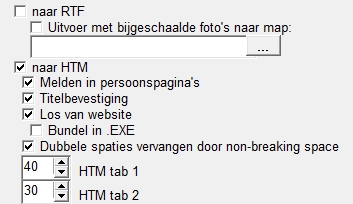
GensDataPro maakt nu een setje bestanden aan waarmee de webpagina wordt weergegeven.
Een spreidingskaart in de website
Spreidingskaart in het algemeen
Voor de goede orde: om spreidingskaarten te kunnen opstellen is het noodzakelijk dat de plaatsen in je plaatsbestand voorzien zijn van coördinaten. Op zich is dit meestal het geval, omdat een lege stamboom wordt begonnen met het standaard plaatstabel waarin de plaatsen al voorzien zijn van coördinaten. Elke min of meer nieuwe plaats die je invoert wordt dan herkend (want was eigenlijk al aanwezig in de plaatstabel). Is dit niet zo (bijvoorbeeld omdat u een Gedcom bestand heeft geopend), dan kunt u eenvoudig en snel coördinaten aan uw plaatsnamen toevoegen door onder bestand te kiezen voor “voeg coördinaten uit ander plaatsbestand toe”, waarna u het standaard plaatstabel aanwijst als bron voor de coördinaten..
Een spreidingskaart in de website
Een spreidingskaart kun je op twee manieren in de website plaatsen.
- In de startpagina van de website
- Als een aparte webpagina met een verwijzing op de startpagina
In de startpagina van de website
Maak een mooie spreidingskaart en sla deze op als JPG in de map van de website.
Open, in het tabblad “Bestanden” van het Instellingen-Web venster, het bestand NAAMintro.txt onder “Bestand met startpagina” door op het kladblok-icoontje te klikken. Je voert hier de gewenste tekst in en waar je de spreidingskaart wilt zien klik je op Voeg figuur in. Je kunt dan naar de opgeslagen spreidingskaart navigeren.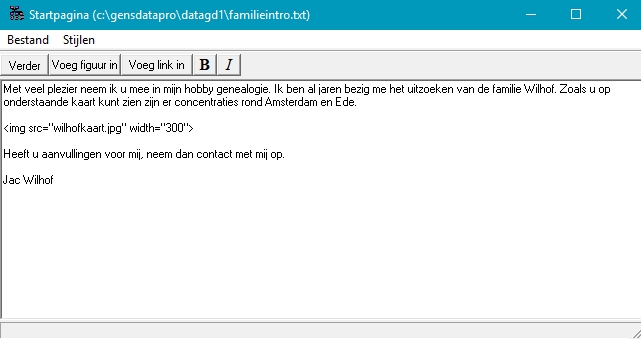
In de uitvoer wordt de kaart tussen de tekst geplaatst.
Je sluit het scherm door te kiezen voor Verder en de startpagina wordt geopend met de spreidingskaart.Als een aparte webpagina met een verwijzing op de startpagina
Maak een mooie spreidingskaart en kies onder [Bestand] voor Naar HTM
In het dan volgende scherm…
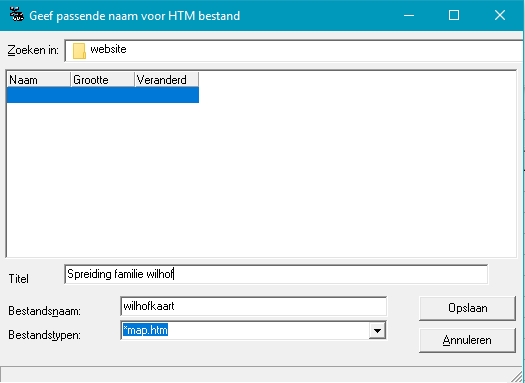
…vu je de titel en naam van de webpagina in en je kiest voor Opslaan
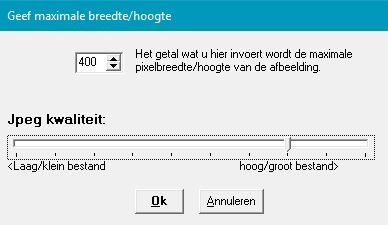
Nu komt nog een scherm waar je de kwaliteit van de spreidingskaart kunt aangeven en zo nodig aanpassen.
In het volgende venster kun je de gewenste tekst van deze webpagina invullen. Hierna sluit je het scherm door op Verder te klikken.
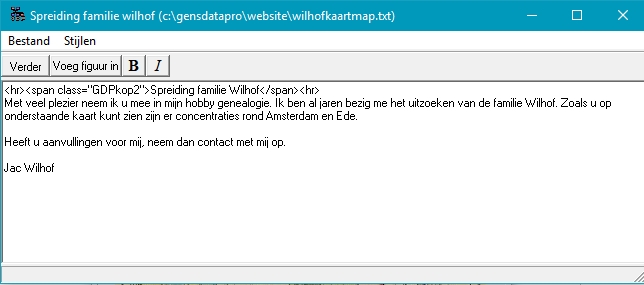
De pagina met de spreidingskaart wordt nu geopend in je browser.
Om een verwijzing op de startpagina te zetten open je in het tabblad “Bestanden” van het Instellingen-Web venster, het bestand NAAMintro.txt onder “Bestand met startpagina” door op het kladblok-icoontje te klikken.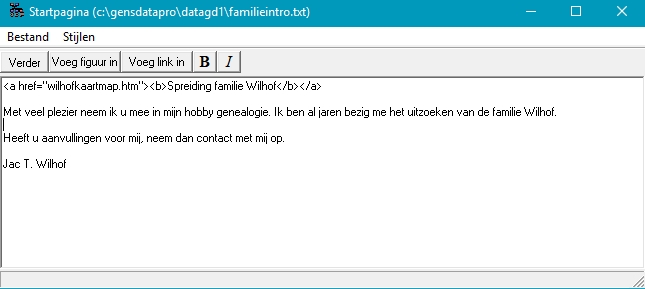
Je kiest nu voor Voeg link in en in het dan geopende scherm kies je de zojuist aangemaakte webpagina (hier wilhofkaartmap.htm) en je kiest voor Invoegen. Hierna sluit je het scherm door op Verder te klikken en de aangepaste startpagina wordt geopend.
Een spreidingsanimatie in de website
Handel voor een spreidingsanimatie als volgt:
- Roep het selectiescherm op met CTRL+Q
- Geef (eventueel) een selectiecriterium op voor de naam. Bijvoorbeeld “wil*schut” voor zowel Wildschut, Wiltschut als Wilschut.
- Kies nu onder [Uitvoer] voor “Gebeurtenissen in kaart – Huidige selectie”.
- In het “Gebeurtenissen in kaart” scherm, kies onder [Bestand] voor Maak Animatie.
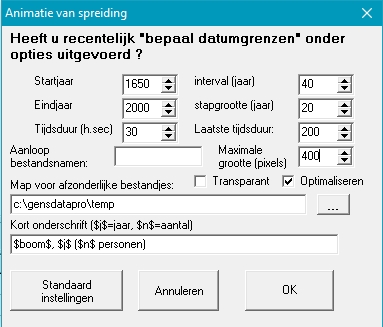
- Een scherm met instellingen verschijnt. Kies een goed start- en beginjaar, en vervolgens Ok.
- Dan wordt gevraagd hoe het resulterende bestand moet gaan heten.
- Dan wordt één voor één de spreiding in de ingestelde periode in kaart gebracht. Elk plaatje wordt opgeslagen in de resolutie van de oorspronkelijke kaart, en daarna met verlaagde resolutie. Ten slotte worden de lage-resolutie plaatjes verzameld tot een animatiegif.
- Zodra het klaar is kunt u direct het resulterende GIF-bestand in een website plaatsen zoals hierboven beschreven bij In de startpagina van de website.
NB: De plaatjes worden standaard in de tijdelijke map geplaatst, zodat ze bij afsluiten van GDP keurig worden opgeruimd.
Wil je ze behouden, stel dan een andere map in voor de plaatjes. Deze losse plaatjes zijn voor de animatie niet meer nodig: ze zitten allemaal ook in het resulterende GIF bestand. Jekunt ze dus verwijderen.
Bekijk ook de informatie onder de Help van het “Gebeurtenissen in kaart” scherm.
Extra: een groepsfoto in de website
Een groepsfoto kan zowel een gewone foto zijn (hier aangeduid als ‘foto’) als een groepsfoto voorzien van kaders voor het tonen van namen in of onder de groepsfoto (hier aangeduid als ‘groepsfoto’).
Informatie hoe namen in of onder groepsfoto’s te krijgen vind je in hoofdstuk Hoe krijg ik namen in of onder mijn foto’s
Een ‘foto’ kun je op twee manieren in de website plaatsen.
- In de startpagina van de website
- Als een aparte webpagina met een verwijzing op de startpagina. Dit kan alleen met ‘foto’s’ die opgenomen zijn in de “Dossiertabel”. Een ‘groepsfoto’ kan alleen als een aparte webpagina met een verwijzing op de startpagina. Bij deze ‘groepsfoto’s’ zijn de personen, die een kader hebben, aanklikbaar waarbij naar de betreffende persoonspagina wordt gegaan.
In de startpagina van de website
Zoek een mooie ‘foto’ en sla deze op als JPG in de map van de website.
Open, in het tabblad “Bestanden” van het Instellingen-Web venster, het bestand NAAMintro.txt onder “Bestand met startpagina” door op het kladblok-icoontje te klikken. Je voert hier de gewenste tekst in en waar je de ‘foto’ wilt zien klik je op Voeg figuur in. Je kunt dan naar de opgeslagen ‘foto’ navigeren.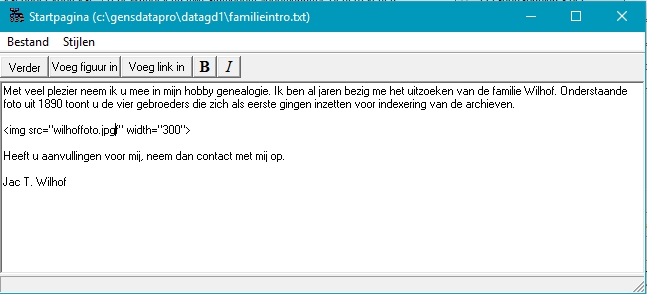
In de uitvoer wordt de ‘foto’ tussen de tekst geplaatst.
Je sluit het scherm door te kiezen voor Verder en de startpagina wordt geopend met de ‘foto’.Als een aparte webpagina met een verwijzing op de startpagina
Selecteer de gewenste ‘foto’ of ‘groepsfoto’ in de “Dossiertabel” zodat deze in het linker scherm staat en kies onder [Dossierhandelingen] voor Groepsfoto naar HTM
In het dan volgende scherm…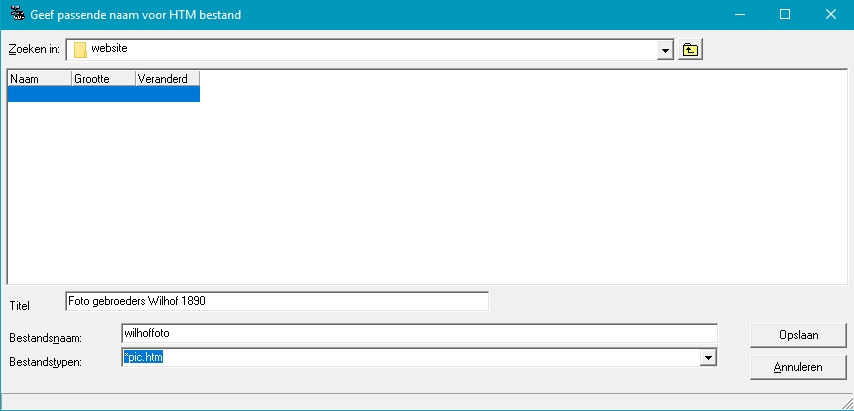
…vul je de titel en naam van de webpagina in en je kiest voor Opslaan
Nu komt nog een scherm waar u de kwaliteit van de spreidingskaart kunt aangeven en zo nodig aanpassen.
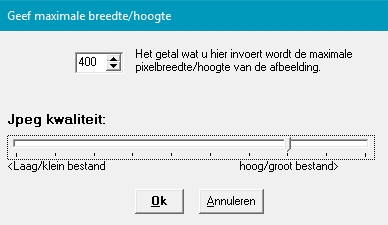
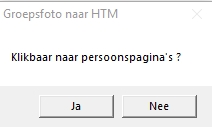
Bij de vraag “Klikbaar naar persoonspagina’s” kies je voor Nee als het een ‘foto’ is en voor Ja als het een ‘groepsfoto’ (dus met aanklikbare namen) is.
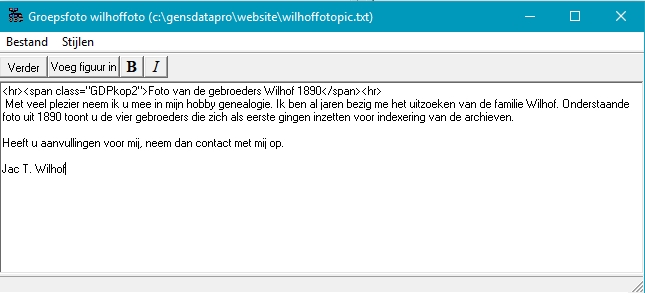
In het volgende venster kun je de gewenste tekst van deze webpagina invullen. Hierna sluit je het scherm door op Verder te klikken.
De pagina met de ‘foto’ wordt nu geopend in je browser.
Om een verwijzing op de startpagina te zetten open je in het tabblad “Bestanden” van het Instellingen-Web venster, het bestand NAAMintro.txt onder “Bestand met startpagina” door op het kladblok-icoontje te klikken.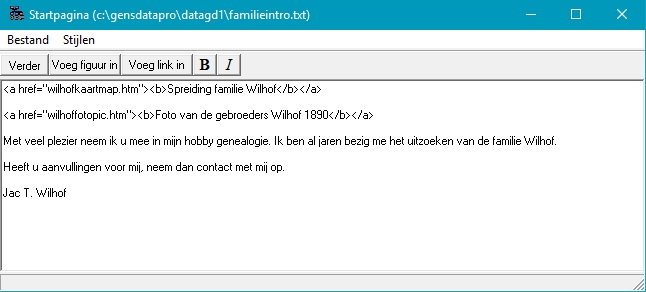
Je kiest nu voor Voeg link in en in het dan geopende scherm kies je de zojuist aangemaakte webpagina (hier wilhoffotopic.htm) en je kiest voor Invoegen. Hierna sluit je het scherm door op Verder te klikken en de aangepaste startpagina wordt geopend.
Extra: een geneagram in de website
Een geneagram kun je op twee manieren in de website plaatsen.
- In de startpagina van de website
- Als een aparte webpagina met een verwijzing op de startpagina. Hierbij zijn de namen aanklikbaar waarbij naar de betreffende persoonspagina wordt gegaan. Deze mogelijkheid verdient natuurlijk de voorkeur.
In de startpagina van de website
Maak een geneagram en sla deze op als JPG in de map van de website via [Figuurhandelingen] – [ Figuur als bitmap opslaan].
Open, in het tabblad “Bestanden” van het Instellingen-Web venster, het bestand NAAMintro.txt onder “Bestand met startpagina” door op het kladblok-icoontje te klikken. Je voert hier de gewenste tekst in en waar je het geneagram wilt zien klik je op Voeg figuur in. Je kunt dan naar het opgeslagen geneagram navigeren.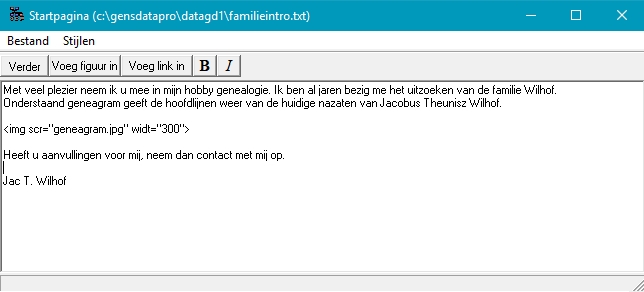
In de uitvoer wordt het geneagram tussen de tekst geplaatst.
Je sluit het scherm door te kiezen voor Verder en de startpagina wordt geopend met het geneagram.
Blijkt dat het geneagram onherkenbaar smal wordt weergegeven verhoog dan de code width=”300″. De bezoeker moet dan mogelijk met horizontale schuifbalken werken.Als een aparte webpagina met een verwijzing op de startpagina
Kies onder [Figuurhandelingen] voor Naar HTM
In het dan volgende scherm…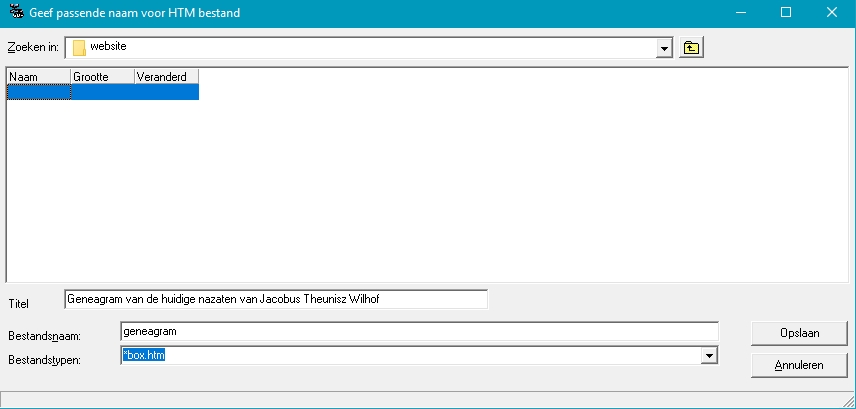
…vul je de titel en naam van de webpagina in en je kiest voor Opslaan
In het volgende venster kun je de gewenste tekst van deze webpagina invullen. Hierna sluit je het scherm door op Verder te klikken.
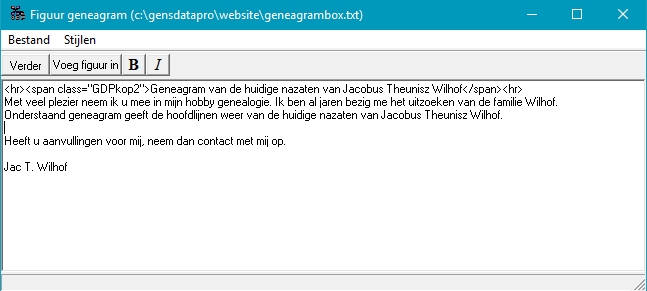
De pagina met het geneagram wordt nu geopend in uw browser.
Om een verwijzing op de startpagina te zetten open je in het tabblad “Bestanden” van het Instellingen-Web venster, het bestand NAAMintro.txt onder “Bestand met startpagina” door op het kladblok-icoontje te klikken.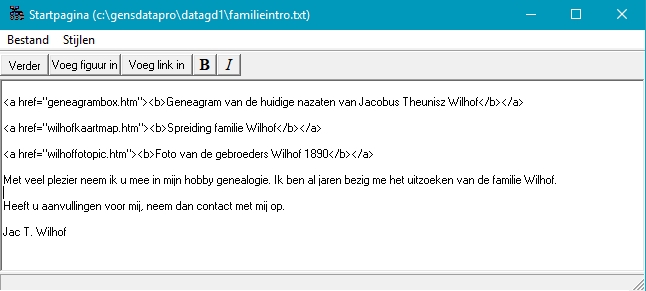
Je kiest nu voor Voeg link in en in het dan geopende scherm kies je de zojuist aangemaakte webpagina (hier geneagrambox.htm) en je kiest voor Invoegen. Hierna sluit je het scherm door op Verder te klikken en de aangepaste startpagina wordt geopend.
Hoe maak ik een mooie startpagina / introductiepagina
Wanneer je weinig kennis hebt van HTML kun je een startpagina maken in een van de vele webdesign programma’s zoals Frontpage of Dreamweaver. Over mooi valt natuurlijk te twisten maar bedenk je dat de bezoekers van je website komen voor de informatie die er op staat. Een overvolle startpagina met springende poppetjes en langsflitsende lichtkranten is heel knap gemaakt, maar een doorn in het oog van bezoekers die met een modemverbinding aan het inbellen zijn.
De meeste providers eisen een pagina met de naam index.html om de website te kunnen openen., Dit kunt u instellen via [Instellingen] – [Website] in tabblad “Bestanden” onder Websitestart maar deze pagina wordt niet door GensDataPro gemaakt. De startpagina voor uw website heet NAAMstart.htm. Heeft u weinig of geen kennis van de materie dan is de eenvoudigste oplossing: maak een kopie van NAAMstart.htm en geef deze kopie de naam index.htm. De bezoeker van de site komt binnen via index.htm. Wil hij terug naar de Startpagina dan komt hij vanzelf op NAAMstart.htm die identiek is. Vergeet alleen niet dat je na een update dezelfde truc moet toepassen.