

Hoe verwijder ik een .GD3 bestand
Aangemaakte .GD3 bestanden kun je verwijderen door in GensDataPro te gaan naar ‘Bestand – Open GD3 bestand’ en daarna het betreffende bestand te selecteren en dan de ‘delete’ knop van uw toetsenbord gebruiken.
Bestanden samenvoegen
Het is zonder meer mogelijk om bestanden samen te voegen. Je maakt eerst even een backup van beide bestanden.
Om veel dubbele plaatsen te voorkomen ga je eerst bij het toe te voegen bestand de ongebruikte plaatsen verwijderen.
- Open het toe te voegen bestand
- Kies onder [Bewerkhandelingen] – [Plaatsen] voor [Verwijder ongebruikte plaatsen]
- Kies onder [Bewerkhandelingen] – [Plaatsen] voor [Verwijder lege plaatsrecords definitief]
Deze optie schuift alle plaatsen op, zodat je een compactere plaatstabel krijgt. Alle plaatsverwijzingen in alle tabellen wijzigen dus.
NB: Deze optie voert eerst een controle uit op foutieve plaatsverwijzingen. Indien die worden aangetroffen, wordt de handeling geannuleerd. Je dient dan eerst de foutieve plaatsverwijzingen te corrigeren.
Hiermee voeg je het openstaande bestand samen met een door je aan te wijzen bestand in het venster “Geef een bestand aan om samen te voegen aan het huidige bestand”.

Omdat bij het samenvoegen van bestanden van beide bestanden alleen de gekoppelde foto’s mee worden genomen, en dus niet de losse niet-gekoppelde bestanden, is het mogelijk om voorafgaand een object te maken met alle ongekoppelde bestanden. Zodoende stelt u zeker dat alle bestanden meekomen.
Daarom komt eerst de vraag om van de niet-gekoppelde dossier-items een object te maken zodat deze ook worden meegenomen bij het samenvoegen.
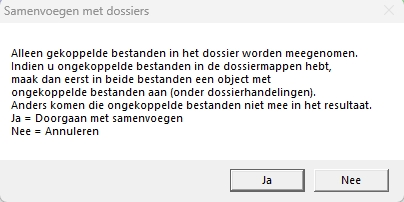
Als je dit wilt gaan doen kies je voor “Nee” (annuleren) en voer je bij beide bestanden uit [Dossierhandelingen]-[Maak object met niet-gekoppelde bestanden]

Er wordt dan een object aangemaakt met als beschrijving “niet gekoppelde bestanden”.
Hierna begin je weer met de eerste stap van het samenvoegen (open het originele bestand)
Bij de vraag over het maken van een object van niet-gekoppelde bestanden kies je nu voor Ja (Doorgaan met samenvoegen)

In het daarop volgende venster komt de vraag hoe je de dossiers in het nieuwe bestand wilt aanmaken.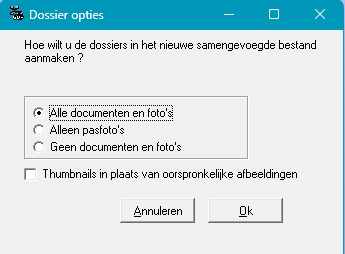
U kunt dan nog een naam voor een submap van het samen te voegen dossier aangeven.
Dit kan zinvol zijn als beide dossiers bestanden met dezelfde naam hebben. Ze blijven dan gescheiden.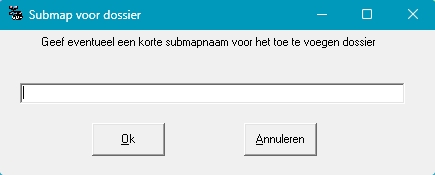
Hierna wordt het samengevoegde bestand aangemaakt en meteen geopend.
Hoe voeg ik twee (overeenkomende) personen samen
Personen (of bronnen of relaties) die dubbele aanwezig zijn voeg je samen tot één, door de ene links en de ander rechts te zetten, en vervolgens onder [combinatiehandelingen] te kiezen voor “voeg personen samen tot één”. (We noemen dit samenvoegen van twee personen tot één “ontdubbelen”)
Dat gaat het makkelijkst wanneer de optie om het rechter scherm voor kinderen te gebruiken uit staat.
Wanneer je dit  knopje in de knoppenbalk ziet, klik dit dan liever, zodat het plaatsmaakt voor dit
  knopje. Nu kun je de inhoud van het rechter scherm zelf bepalen.
Vervolgens zoek je de ene persoon op (met bijvoorbeeld CTRL-F), en plaats je hem of haar in het rechter scherm (door er met de rechtermuisknop op te klikken).
Daarna zoek je de andere persoon op en plaatst hem links
Kies [Combinatiehandelingen], “Voeg personen samen tot een”. Je krijgt nog een waarschuwing dat je de handeling niet ongedaan kunt maken. Indien de persoon is gehuwd komen de beide partners nu in beeld. Zijn deze ook gelijk dan herhaal je de handeling. Tot slot komt dan de vraag of de relaties ook moeten worden samengevoegd.
De gegevens van de persoon links zijn het belangrijkst. Gegevens van de persoon rechts die niet overeenkomen met de gegevens van de persoon links, komen in de opmerkingen van de resulterende (samengevoegde) persoon.
Alle activiteiten en bronnen van de persoon rechts gaan mee naar de persoon links.
We raden aan om met de blokjes in beeld te werken. Dan is direct duidelijk of er ook ouders of partners ontdubbeld moeten worden.
Om snel beide personen met hun families in beeld te krijgen handel je als volgt:
- Eerst zet je één van beide personen links, en klik
 . (de nabije familie verschijnt nu beneden)
 - Eventueel klik je dat je de tekst volledig in de blokjes wilt met
 .
. - Dan wissel je de personen links en rechts met de knop
 .
. - Zet nu de andere persoon links (misschien staat die er al).
- Tenslotte klik je
 . Let op, dit is het tweede knopje op de knoppenbalk: voeg nabije familie toe.
Hoe voeg ik twee dezelfde bronnen samen
Plaats de ene bron in het linker bovenscherm, de andere bron met een rechtermuisklik in het rechter bovenscherm. Kies [Combinatiehandelingen], “Voeg bronnen samen tot een”. Je krijgt een waarschuwing dat je dit niet ongedaan kunt maken. De koppelingen naar de bron rechts in beeld worden nu overgeheveld en toegevoegd aan de bron links.
Hoe voeg ik twee dezelfde adressen (objecten) samen
Plaats het ene adres in het linker bovenscherm, het andere adres met een rechtermuisklik in het rechter bovenscherm. Kies [Combinatiehandelingen], “Voeg objecten samen tot een”. Je krijgt een waarschuwing dat je dit niet ongedaan kunt maken. De koppelingen naar het adres rechts in beeld worden nu overgeheveld en toegevoegd aan het adres links.
Hoe maak ik een deelbestand
Maak met het selectiescherm een selectie.
Bijvoorbeeld:
- Zoek eerst een stamvader op, plaats die in het linkerscherm, toets [CTRL-Q], vink in het selectiescherm “Parenteel” aan, en klik “nieuwe selectie”.
- Zoek eerst een kleinkind op, plaats die in het linkerscherm, toets [CTRL-Q], vink in het selectiescherm “kwartierstaat” aan, en klik “nieuwe selectie”.
Omdat bij het maken van een selectie op Parenteel of Genealogie de schoonouders niet mee komen, kun je er voor kiezen om onder het menu [Opties] het item “Groei selectie één stap” aan te klikken. Van alle personen in de selectie worden dan de ouders, relaties en kinderen mee opgenomen in de selectie.
(Doe je dit dus oneindig vaak, dan selecteer je beetje bij beetje alle personen).
Je hebt nu de selectie waarvan je een deelbestand wilt maken.
Indien je de persoonstabel beneden in beeld hebt, zie je linksonder in je scherm hoe groot je selectie is: 345/5789 betekent dat uit een totaalbestand van 5789 personen er nu 345 personen in de selectie zitten.
Kies het menu [Bestand] – [Opslaan huidige selectie als GD3 bestand].
Wanneer er dossiers (foto’s e.d.) aanwezig zijn, wordt gevraagd of je de dossiers wilt meenemen.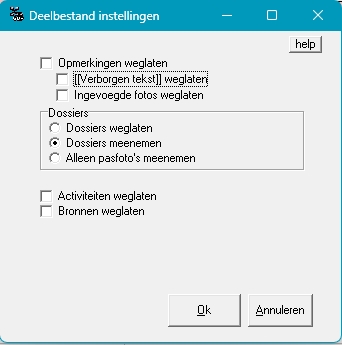
Daarna kun je aangeven waar je het bestand neer wilt zetten en welke naam het moet krijgen. Je kunt het bestand in de map datagd1 neerzetten of een submap hiervan. Geef het deelbestand een nieuwe naam, bijvoorbeeld “selectie”.
Het deelbestand wordt automatisch geopend.